

 Cho Thuê Máy Photocopy
 Tin Tức
 PC Gaming
 Dịch Vụ
.png) Liên Hệ
Liên Hệ- Trang chủ/
- Sản phẩm
Danh mục sản phẩm
 PC Gaming
.png) Camera Giám Sát
Camera Giám Sát  Cho Thuê Máy Photocopy
  Linh Kiện Máy Tính
 Màn Hình Máy Tính
  Máy In - Thiết Bị Văn Phòng
 .png) Laptop Cũ
Laptop Cũ  Máy Chấm Công

Cho Thuê Máy Photocopy

Bàn Phím - Chuột
Cách tối ưu hóa win 10 – cách tăng tốc win 10 tốt nhất 2020
Ngày đăng: 20/06/2020
Cách tối ưu hóa win 10 hay cách tăng tốc win 10 toàn diện nhất sẽ giúp cho máy tính của bạn hoạt động một cách mượt mà.
Tối ưu hóa win 10 64bit hay tăng tốc win 10 là những cách làm máy tính chạy nhanh hơn, giúp bạn tối ưu hệ điều hành win 10 một cách tốt nhất. Việc này sẽ giúp cho bạn sử dụng máy tính, laptop một cách đạt hiệu quả tốt nhất. Bạn có thể sử dụng bộ ghost win 10 64bit google drive chuẩn uefi.
Dưới đây là một số hướng dẫn tối ưu hóa win 10 để chơi game mà pcquangvinh chia sẻ đến bạn giúp bạn có một win 10 mượt mà hơn. Các bạn thực hiện từng bước bên dưới nhé.
Tắt System Restore
Một trong những cách tối ưu hóa win 10 để chơi game hiệu quả đó là việc tắt chức năng system restore nếu như bạn không bao giờ sử dụng đến tính năng này. Để tắt System Restore trên windows 10 các bạn làm như sau:
Bước 1: Chuột phải vào My Computer ( hoặc This PC ) rồi chọn Properties
Bước 2: Chọn Advanced system settings
Bước 3: Tại hộp thoại System Properties bạn chọn mục System Protection => chọn Configure…
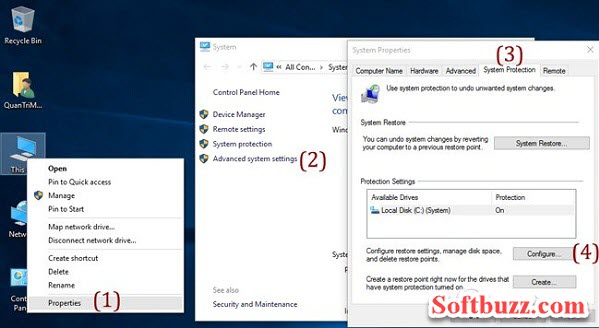
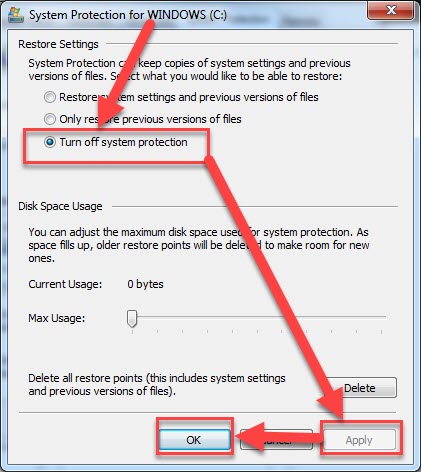
Bước 4: Tại hộp thoại System Protection for WINDOWS (C) => tích ô Turn off system protection => chọn Apply => chọn OK.
Tắt các chương trình khởi động cùng win 10
Tắt các chương trình khởi động cùng máy tính là cách tăng tốc win 10 hiệu quả mà bạn không nên bỏ qua khi tìm cách tối ưu hóa win 10 2020.
Bạn nên tắt một số chương trình như OneDriver nếu như bạn không sử dụng việc sao lưu tự động vào hệ thống người dùng. Việc thường xuyên sao lưu dữ liệu sẽ khiến cho máy tính của bạn trở nên chậm chạp, kết nối internet chậm. Ngoài ra bạn có thể tắt khởi động cùng máy những ứng dụng không cần thiết. Đây là cách làm máy tính chạy nhanh hơn vô cùng hiệu quả.
Cách thực hiện:
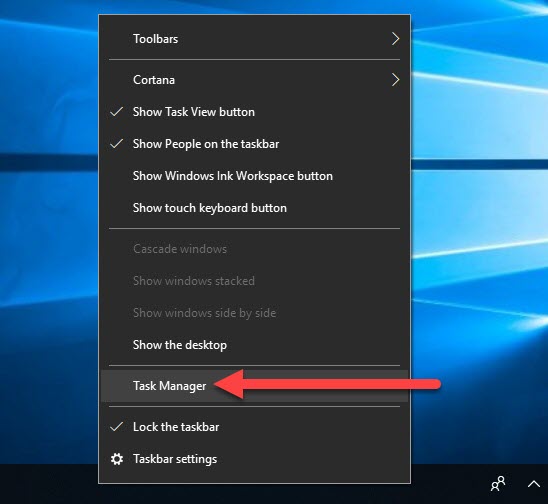
Bước 1: Chuột phải vào thanh Taskbar chọn Task Manager
Bước 2: Tại hộp thoại Task Manager bạn chọn Startup => chọn ứng dụng khởi động cùng máy ( ví dụ : OneDrive ) => Chọn Disable.
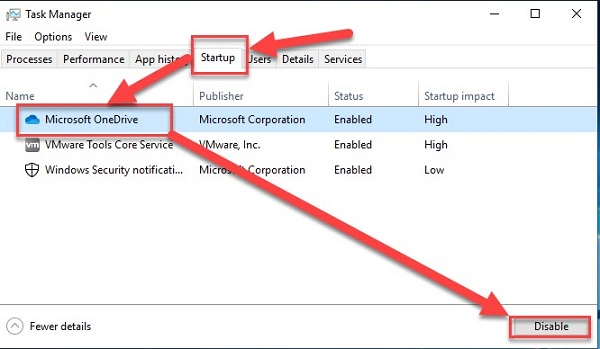
Bạn có thể tắt bất kì ứng dụng nào nhé. Việc này sẽ giúp bạn tăng tốc khởi động máy tính win 10 hiệu quả.
Tắt Windows Defender
Tắt Windows Defender Win 10 là một trong những cách tăng tốc máy tính win 10 hiệu quả rõ rệt nhất. Nếu bạn không muốn sử dụng chương trình diệt Virus miễn phí của Windows hãy tắt nó đi nhé.
Tắt tường lửa
Tương tự với Windows Defender, việc tắt tưởng lửa win 10 cũng giúp bạn tăng tốc win 10 toàn diện hiệu quả. Có thể hầu hết người dùng máy tính win 10 đều không sử dụng firewall thì tại sao bạn không tắt nó đi để tăng tốc win 10 nhỉ.
Bật tính năng khởi động nhanh cho win 10
Bằng cách kích hoạt tính năng Fast Startup trong win 10 là cách làm máy tính chạy nhanh hơn khi khởi đông. Cách này sẽ giúp bạn tối ưu hóa win 10 hiệu quả hơn.
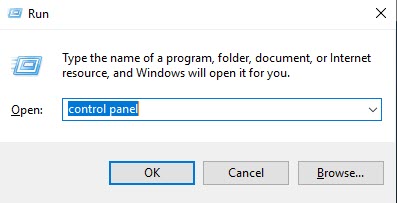
Bước 1: Mở Control Panel bằng cách gõ tổ hợp phím Windows + R => nhập từ control panel => ấn phím Enter
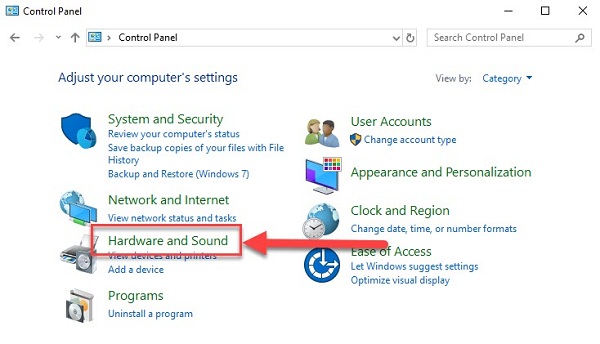
Bước 2: Chọn Hardware and Sound
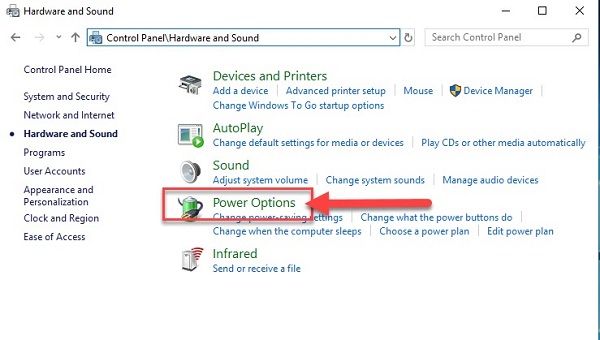
Bước 3: Chọn Power Options
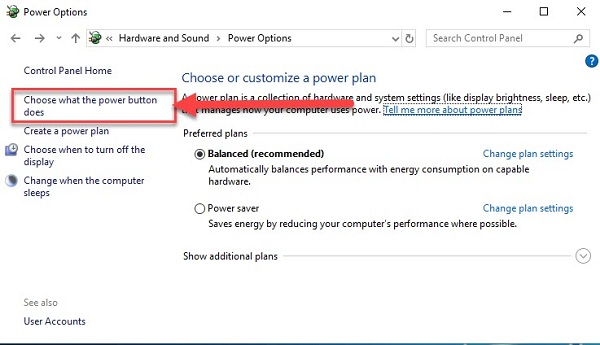
Bước 4: Chọn Choose what the power button does
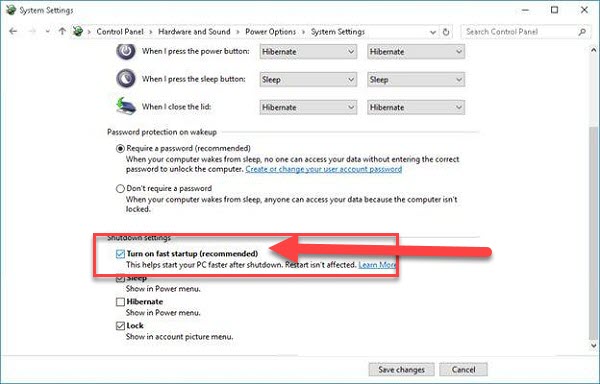
Bước 5: Bạn tích vào ô Turn on fast startup (recommended) => chọn Save changes
Tắt tính năng đồng bộ hóa trên win 10
Windows 10 cung cấp các tính năng đồng bộ với tài khoản microsoft của bạn. Bạn có thể làm máy tính mượt hơn khi tắt tính năng này nếu bạn không sử dụng tài khoản microsoft. Đây là cách tăng tốc win 10 toàn diện và hiệu quả dành cho bạn.
Các bạn làm như sau:
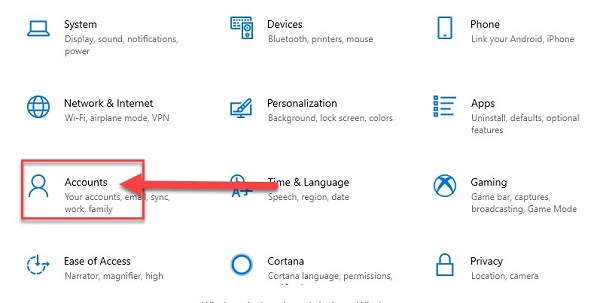
Bước 1: Ấn tổ hợp phím Windows + I để mở hộp thoại Windows Settings.
Bước 2: Chọn Accounts
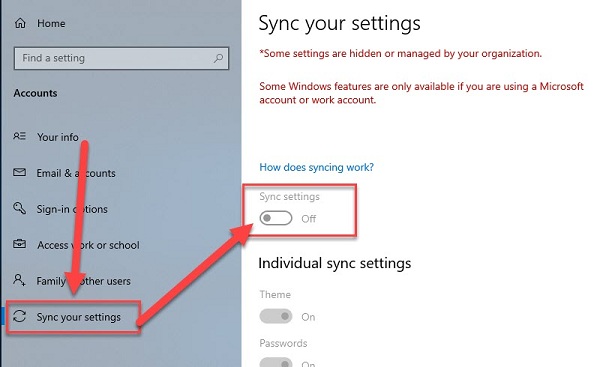
Bước 3: Chọn Sync your settings => tắt tính năng đồng bộ như hình.
Tắt hướng dẫn của Windows 10
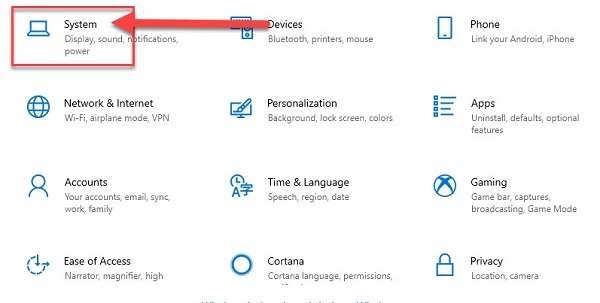
Bước 1: Mở Windows Settings bằng tổ hợp phím WIndows + I
Bước 2: Chọn System
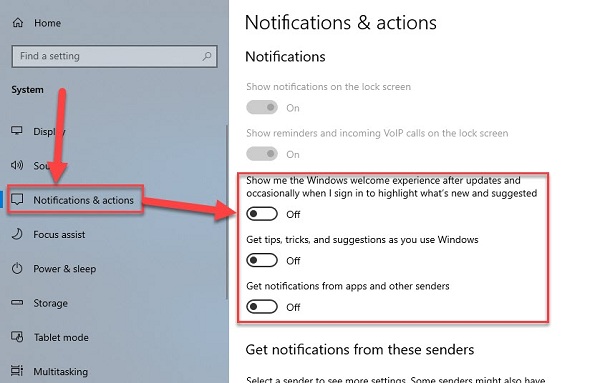
Bước 3: Chọn Notifications & actions => tắt hết các mục
- Show me the windows welcome…
- get tips, tricks, and suggestions as you use windows
- get notifications from apps and other senders
Thay thế nâng cấp ổ cứng SSD
Ổ cứng ssd là một trong những cách giúp bạn tối ưu hóa win 10 hiệu quả có thể thấy bằng mắt thường. Sau khi nâng cấp ổ cứng ssd, máy tính của bạn sẽ khởi động nhanh hơn, làm việc hiệu quả hơn.
Bài viết khác
 Download Drver máy in canon 2900 (64bit)(560 lượt xem)
- GeForce Experience: Cách tải, quay màn hình trò chơi và cập nhật driver(512 lượt xem)
- Cách dùng Microsoft Math Solver giải Toán(560 lượt xem)
- Cách nén dung lượng video không cần phần mềm(518 lượt xem)


